Workspace realtime de engenharia

Seu time. Seu código. Uma conversa.

Comunidades, chat, voz e transmissão de tela conectados ao GitHub e ao Jira — com acesso calculado a partir de quem realmente trabalha em cada repositório.

Começar agoraVer recursos
# backend-apiao vivo

13:42 Alyfer abriu PR #342 — feat: implement Redis caching

13:38 Ana entrou na voz daily e está transmitindo

13:31 CI falhou no PR #337

13:21 João aprovou PR #334

Recursos

Tudo o que o time usa no dia a dia

Comunidade, código e conversa no mesmo lugar, com o acesso decidido por quem realmente trabalha em cada repositório.

Comunidades e canais

Organize o time do jeito que ele trabalha

Comunidades com categorias, canais de texto e de voz, convites e cargos com permissões granulares.

  • Categorias e canais organizados arrastando e soltando
  • Canais privados e cargos com permissões por canal
  • Convites por link e controle de quem entra
Chat em tempo real

Conversas feitas para quem escreve código

Mensagens em tempo real com Markdown, blocos de código com destaque de sintaxe e menções que chegam a quem precisa.

  • Markdown com blocos de código e destaque de sintaxe
  • Menções com sugestões e notificações configuráveis
  • Presença online e edição de mensagens
Mensagens diretas

Conversas fora das comunidades

Ao entrar, a DevColab abre nos seus amigos e conversas diretas. Adicione quem está nas suas comunidades ou pelo e-mail, e decida quem pode escrever direto para você.

  • Amigos, pedidos e sugestões das suas comunidades
  • Solicitações de mensagem para quem ainda não é amigo
  • Cartão de perfil com cargos, contas conectadas e mensagem rápida
  • Bloqueio que vale para mensagens e pedidos
GitHub

O acesso segue quem trabalha no repositório

Conecte a organização pelo GitHub App: repositórios viram canais e só quem tem acesso ao repositório entra no canal.

  • Importar repositórios como canais
  • Acesso ao canal calculado a partir das permissões do GitHub, revogado em tempo real
  • Pull requests na timeline, no painel do canal e no sino de notificações
  • Saúde dos webhooks com reprocessamento de falhas
Jira

A sprint e as tarefas dentro do canal

Conecte o site do Jira Cloud: projetos viram canais com a sprint e as issues, e cada tarefa abre numa ficha onde você comenta, muda o status e vê as branches e PRs que a implementam.

  • Painel com a sprint ativa, as suas issues e as recentes
  • Ficha da issue: status, responsável, prioridade e comentários com a sua conta
  • Branches e PRs com a chave da tarefa ligados nos dois sentidos, também no Jira
  • Acesso ao canal pelas permissões do projeto no Jira
Agenda

A daily e a entrega lembram o time sozinhas

Uma agenda por comunidade, com eventos únicos ou recorrentes, lembretes no sino e por e-mail e um aviso no canal na hora certa.

  • Diário, dias úteis, semanal, mensal ou anual, no fuso de cada evento
  • Pessoas envolvidas ou @todos, com lembretes de 5 minutos a 1 dia antes
  • Cartão no canal na hora do evento, mencionando quem participa
  • Cor, prioridade e calendário com o próximo evento em destaque
Voz

Entre na call sem sair do canal

Canais de voz com baixa latência, indicador de quem está falando e controles que respeitam os cargos da comunidade.

  • Indicador de fala, microfone e áudio por participante
  • Ouvinte quando o cargo não permite falar
  • Escolha de microfone e saída de áudio, reconexão automática
  • Moderadores silenciam, desconectam e encerram transmissões
Transmissão de tela

Jogos, filmes e código, cada um do seu jeito

Transmita uma tela, janela ou aba escolhendo o que está mostrando: jogo, vídeo ou trabalho. A DevColab ajusta resolução, quadros e áudio, usa a placa de vídeo quando pode e mostra a prévia de quem está ao vivo.

  • Até 4K e 60 fps, com FPS variável, bitrate de até 20 Mbps e áudio de até 192 kbps
  • Encoder da placa de vídeo (H.264 ou AV1) quando disponível, mais fluido no app desktop
  • Prévia de quem está ao vivo sem entrar na chamada, e um clique em "Ao vivo" abre a transmissão
  • Diagnóstico completo de envio e recebimento para entender a qualidade
Volume por pessoa

Cada um ouve do jeito que prefere

Ajuste o volume de cada participante e de cada transmissão só para você, sem afetar ninguém.

  • De 0% a 200% por participante e por transmissão
  • Silenciar alguém só para você
  • Preferências guardadas no seu navegador, por conta
Canal do repositório

O repositório inteiro numa conversa

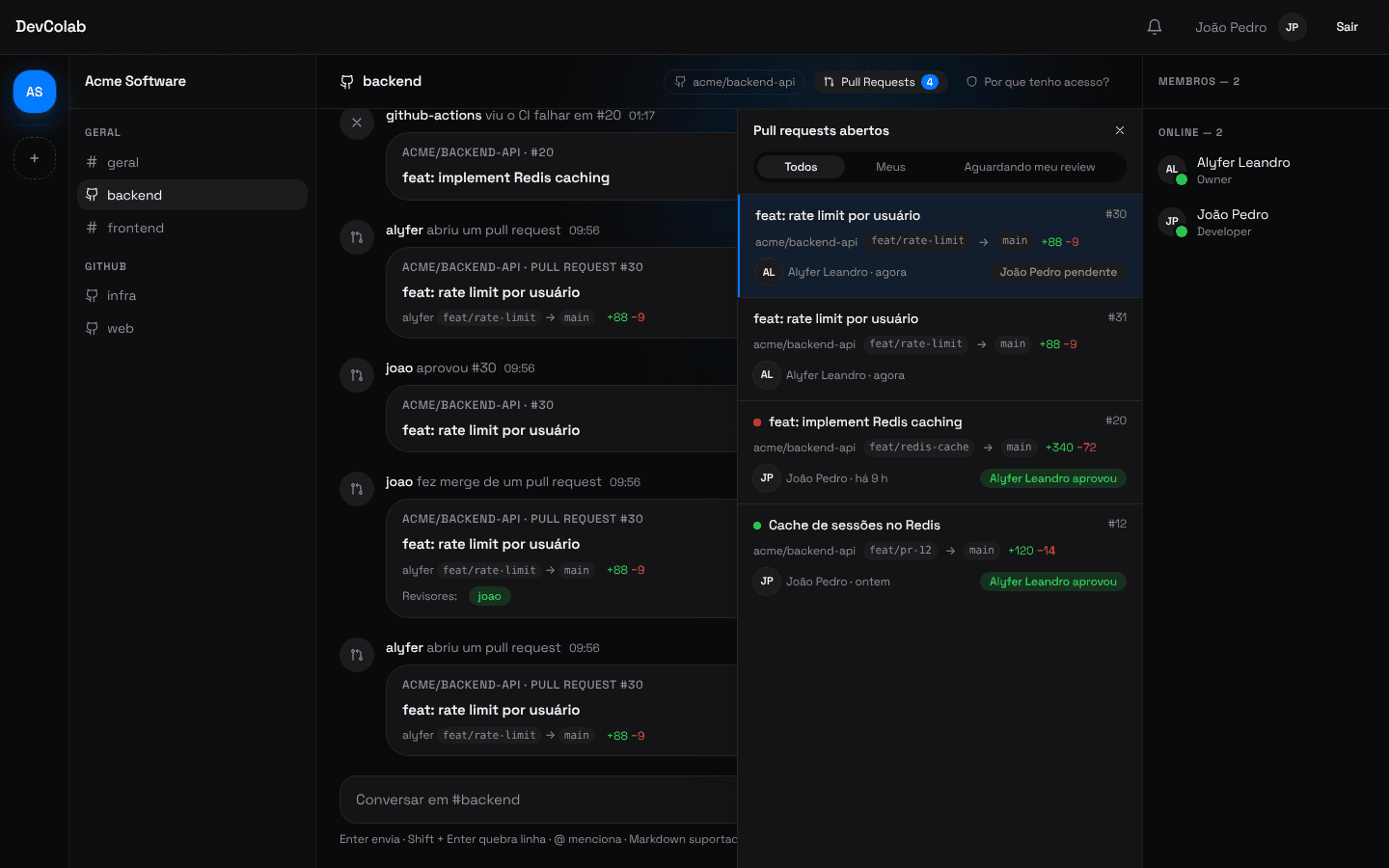
Cada repositório importado vira um canal com a timeline do GitHub e o painel de pull requests lado a lado, sem trocar de aba para saber o que mudou.

Canal backend vinculado ao repositório acme/backend-api, com a timeline de pull requests à esquerda e o painel de pull requests abertos à direita

Timeline do repositório

Pull requests abertos, reviews, merges e falhas do CI viram cards na conversa, no canal certo.

Painel de pull requests

Todos, meus ou aguardando meu review, com branch, tamanho da mudança e situação do review.

Acesso explicado

"Por que tenho acesso?" mostra de onde vem a sua permissão no repositório vinculado.

Como funciona

Do convite à call em minutos

  1. Crie a comunidade

    Entre com o Google, crie a comunidade e convide o time com um link.

  2. Conecte o GitHub

    Instale o GitHub App na organização e importe os repositórios como canais com acesso calculado.

  3. Converse e entre na voz

    Discuta pull requests no canal certo, entre na voz e transmita a tela quando precisar mostrar algo.

Segurança e acesso

Quem vê o quê, decidido pela fonte certa

O acesso de cada canal vem dos cargos da comunidade e das permissões do GitHub, e é reavaliado sempre que algo muda.

Acesso calculado, não copiado

Quem perde acesso ao repositório perde acesso ao canal, inclusive na voz, sem ninguém precisar lembrar de remover.

Revogação em tempo real

Mudanças de cargo, de permissão ou no GitHub chegam às sessões abertas e às salas de voz em segundos.

Tokens criptografados

Credenciais de integração ficam criptografadas, com rotação de chaves.

Mídia fora da API

Áudio e vídeo trafegam pelo servidor de mídia com tokens de curta duração; a plataforma decide quem entra e com quais direitos.

Preferências que não saem do navegador

Volumes e escolhas de transmissão ficam no seu navegador e não são enviados ao servidor.

App desktop

A DevColab no seu computador

Fica na bandeja e continua conectada, avisa de menções com notificações do sistema, mostra as não lidas no ícone, controla a chamada pelo menu e transmite qualquer tela ou janela, com o som do computador no Windows e no macOS.

Windows

Windows 10 ou 11, 64 bits. Atualiza sozinho.

O instalador ainda não é assinado: se o Windows avisar, clique em Mais informações › Executar assim mesmo.

macOS

macOS 12 ou mais novo. As versões novas são avisadas no app.

Na primeira vez, o macOS bloqueia o app: abra Ajustes do Sistema › Privacidade e Segurança e clique em Abrir mesmo assim.

Linux

x64. O AppImage atualiza sozinho.

AppImage: dê permissão de execução e abra. deb: sudo apt install ./DevColab.deb. No GNOME, a bandeja precisa da extensão AppIndicator.

Todas as versões
Em breve

O trabalho do time, conectado à conversa

Work Graph

Em breve

Um mapa de quem trabalha em quê, ligando repositórios, issues, pull requests e conversas.

  • Contexto do trabalho ao lado da conversa
  • Quem revisa, quem implementa, o que está bloqueado
Perguntas frequentes

Antes de começar

Preciso usar o GitHub?

Não. Comunidades, chat e voz funcionam sozinhos. O GitHub acrescenta canais por repositório, pull requests e acesso calculado.

Como funciona o Jira?

Quem gerencia a comunidade conecta um site do Jira Cloud e importa os projetos como canais. Cada pessoa conecta a própria conta Atlassian em Minha conta, e o canal abre para quem enxerga o projeto no Jira. Pela ficha da issue, cada pessoa comenta, muda o status e atribui com a própria conta, e branches e PRs com a chave da tarefa (como feat-DEV-12-login) aparecem ligados à issue.

Quem pode me mandar mensagem direta?

Seus amigos escrevem direto. Quem participa de uma comunidade com você manda uma solicitação, que você aceita, recusa ou bloqueia; em Minha conta dá para liberar mensagens de qualquer pessoa dessas comunidades. Pelo e-mail, só chega um pedido de amizade, e a resposta para quem envia é a mesma exista a conta ou não.

Funciona no celular?

A plataforma roda no navegador. A adaptação completa para celular e tablet está em andamento e chega nas próximas versões.

Tem app para computador?

Sim, para Windows, macOS e Linux, na seção App desktop. Ele faz tudo o que o navegador faz e ainda fica na bandeja, avisa com notificações do sistema e transmite janelas com o som do computador.

Dá para transmitir a tela pelo celular?

Não. Os navegadores de celular não oferecem captura de tela; pelo celular você assiste às transmissões dos outros.

Como funcionam os lembretes da agenda?

Quem tem a permissão de gerenciar a agenda cria o evento e escolhe os lembretes. Quem participa recebe no sino, nas notificações do computador e, se o evento pedir, por e-mail; cada pessoa pode desligar em Minha conta.

Quem pode transmitir e falar na voz?

Os cargos da comunidade decidem: conectar, falar, transmitir e moderar são permissões separadas, revogadas na hora.

Onde ficam meus dados?

Mensagens e comunidades ficam no banco da plataforma. Áudio e vídeo não são gravados, e preferências de volume ficam só no seu navegador.

Traga o time para uma conversa só

Crie a comunidade, conecte o GitHub e entre na voz.

Começar agora